
TalkBackは、視覚障害者を支援するために開発されたAndroidスマートフォンの標準機能です。音声サポートにより、操作の説明、テキストの読み上げ、そしてデバイスを分かりやすく実用的な方法で操作するのをサポートします。しかし、視覚に障害のない人にとっては、この機能は使い勝手を損ない、操作が遅くなったり、混乱を招いたりする可能性があります。.
誤ってTalkBackを有効にしてしまった場合、または単に無効にしたい場合は、簡単に数ステップで解除できます。この記事では、AndroidスマートフォンでTalkBackを無効にする方法を、あらゆるレベルのユーザーが理解できるシンプルで分かりやすいガイドでご紹介します。読み進めて、デバイスを完全にコントロールできる最速の方法を見つけてください!
TalkBackとは何ですか?
TalkBackは、Androidシステムに標準搭載されているアクセシビリティツールで、視覚障害のあるユーザーの操作を容易にするように設計されています。画面上の要素をテキスト読み上げ、特定のジェスチャーでスマートフォンを操作できます。この機能により、ユーザーは画面を見なくてもデバイスを使用できます。.
Android 4.0(Ice Cream Sandwich)で正式に導入されたTalkBackは、Googleのオペレーティングシステムを搭載したほぼすべてのスマートフォンで利用可能です。Samsung、Motorola、Xiaomiなどのブランドがこの機能をサポートしており、アクセシビリティ設定で簡単に有効化できます。それでも、多くのユーザーが誤ってこの機能を有効にしてしまうことがあります。.
TalkBack機能が不要なユーザーにとって、AndroidスマートフォンでTalkBackを無効にする方法を理解することは非常に重要です。なぜなら、この機能はデバイスとのインタラクション方法を変えてしまうからです。有効になっていると、簡単なタッチ操作が通常とは異なるため、混乱を招く可能性があります。幸いなことに、いくつかの簡単な手順に従うだけで、すぐに無効にしてデバイスを通常どおり使用できるようになります。.
TalkBackを無効にするにはどうすればよいですか?
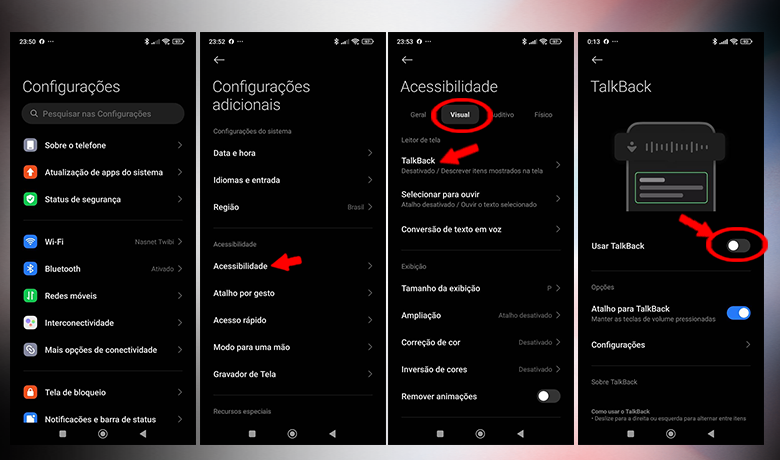
携帯電話でTalkBackを無効にする必要がある方へ。 アンドロイド, まず、デバイスの設定メニューにアクセスします。次に、「アクセシビリティ」オプションを選択します。そこには、使いやすさと包括性を重視した機能がまとめられています。そこで、利用可能なオプションの中に「TalkBack」が表示されます。.
「TalkBack」タブを開いたら、トグルスイッチをタップして機能を無効にしてください。音量ボタンを押して起動することが多いTalkBackショートカットも無効にしておくことが重要です。こうすることで、今後誤って機能がオンになってしまうのを防ぐことができます。.
Samsung端末でTalkBackを無効にする方法をお探しの場合も、手順はほぼ同じです。設定画面で、「アクセシビリティ」を開き、「視認性の向上」を選択するか、システムバージョンによっては直接「TalkBack」を選択してください。機能をオフにして操作を確定すると、通常どおり使用できます。.
TalkBackを無効にするもう一つの実用的な方法は、音量アップボタンと音量ダウンボタンを数秒間押し続けることです。このショートカットは、ナビゲーション機能が制限されている場合でも有効です。したがって、AndroidスマートフォンでTalkBackを無効にする方法を学ぶことで、デバイスの日常的な使用をよりコントロールできるようになります。.
TalkBackを有効にするにはどうすればよいですか?
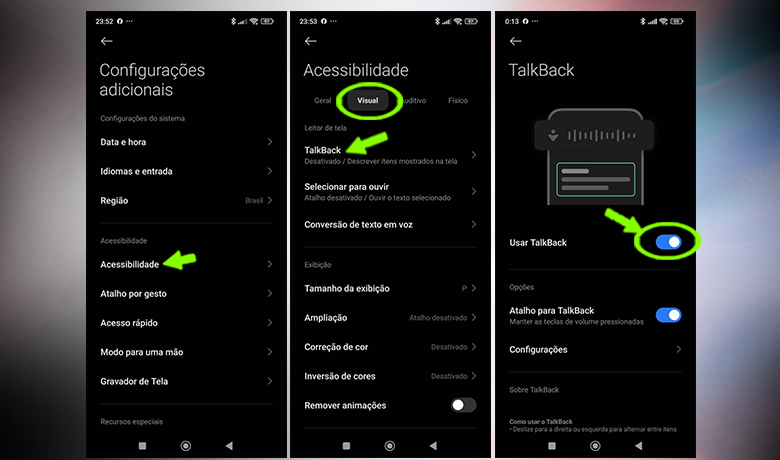
いつでもこの機能を再度有効にしたい場合は、手順は簡単かつ迅速です。デバイスの「設定」を開き、「アクセシビリティ」をタップしてください。このセクションで「TalkBack」カテゴリを選択すると、利用可能なオプションが表示されます。ワンタップで機能が再度有効になり、すぐに動作を開始します。.
Androidスマートフォンでは多くのユーザーがTalkBackを無効にしていますが、視覚障害のある方にとっては非常に便利な機能です。音声操作によって画面を見ずにスマートフォンを操作できるため、この機能を再び有効にすることで、デバイスの使用における自立性とアクセシビリティを向上させることができます。.
TalkBackを有効にするだけでなく、さまざまな設定を調整して好みに合わせてカスタマイズすることもできます。この機能を使えば、ナビゲーションジェスチャーのカスタマイズ、音声速度の設定、さらには読み上げ時の声のトーンの変更も可能です。これらのオプションにより、より快適で使いやすい操作性を実現できます。.
もう一つ興味深い機能は、TalkBackと併用できる点字キーボードです。これにより、視覚障害のある方や視力のない方のアクセシビリティがさらに向上します。したがって、以前にAndroidスマートフォンでTalkBackを無効にしていた場合でも、そのすべての利点を活用するためには、再有効化とカスタマイズの方法を知っておくことが不可欠です。.
結論
これでAndroidスマートフォンでTalkBackを無効にする方法がわかったので、この機能をオフにする場合でも、必要に応じて再度有効にする場合でも、手順が簡単であることがお分かりいただけたでしょう。TalkBackは便利なアクセシビリティツールですが、この機能を必要としないユーザーにとっては不要な場合もあります。また、この機能をカスタマイズおよび設定する方法についても、実践的な方法で説明しました。これらの情報があれば、デバイスの機能をより細かく制御できるようになります。.
ヒントはお役に立ちましたか?AndroidスマートフォンでTalkBackを無効にするのに苦労した経験がある方、またはこの機能を毎日使っている知り合いがいる方は、ぜひコメント欄でお知らせください。また、こちらもチェックしてみてください… スマートフォンの空き容量を確保するためのベストプラクティスに関する記事です。 そして、デバイスを常に快適に動作させましょう。Android端末の最適化に関しては、情報が多すぎるということはありません!

ご興味のある質問
TalkBackは他のアプリの動作を妨げますか?
TalkBackは、ユーザーがデバイスを操作する方法を変更し、従来のタッチ操作をジェスチャーや音声応答コマンドに置き換えるため、他のアプリケーションの動作に影響を与える可能性があります。.
必要に応じてトークバックを自動的に起動する方法はありますか?
はい、スマートフォンの設定にあるカスタマイズ可能なショートカットを使って、必要な時にいつでもTalkBackを起動できます。有効にしたら、音量ボタンを同時に押すだけで、機能をオン/オフできます。また、Googleアシスタントを使用したり、端末のアクセシビリティメニューに直接アクセスしてTalkBackを起動することもできます。.
Xiaomi端末でTalkBackを無効にする手順を教えてください。
XiaomiはオペレーティングシステムとしてAndroidを使用しているため、このチュートリアルの手順に従ってください。.