
O TalkBack é um recurso nativo presente nos celulares Android, desenvolvido especialmente para auxiliar pessoas com deficiência visual. Com suporte de voz, ele descreve ações, lê textos e ajuda na navegação pelo aparelho de forma acessível e prática. No entanto, para quem não possui limitações visuais, essa função pode atrapalhar a usabilidade, tornando a experiência mais lenta e confusa.
Se você ativou o TalkBack por engano ou simplesmente quer desativá-lo, saiba que isso é totalmente possível e pode ser feito em poucos passos. Neste artigo, vamos te mostrar como desativar o TalkBack em celulares Android com um guia simples, direto ao ponto e acessível para qualquer nível de usuário. Continue lendo e descubra o jeito mais rápido de retomar o controle total do seu dispositivo!
O que é o TalkBack?
O TalkBack é uma ferramenta de acessibilidade presente nativamente nos sistemas Android, projetada para facilitar a navegação de pessoas com deficiência visual. Ele oferece leitura em voz alta dos elementos na tela e permite o controle do celular por meio de gestos específicos. Esse recurso torna possível o uso do dispositivo sem que o usuário precise enxergar o visor.
Introduzido oficialmente a partir do Android 4.0 (Ice Cream Sandwich), o TalkBack está disponível em praticamente todos os smartphones que rodam o sistema do Google. Marcas como Samsung, Motorola, Xiaomi e outras oferecem suporte à função, que pode ser ativada facilmente nas configurações de acessibilidade. Ainda assim, muitos usuários acabam ativando o recurso por engano.
Para quem não precisa da função, entender como desativar o TalkBack em celulares Android é essencial, já que o recurso muda a forma de interação com o aparelho. Quando ativo, toques simples não funcionam da mesma forma, o que pode causar confusão. Felizmente, com algumas orientações simples, é possível desativá-lo rapidamente e retomar o uso normal do dispositivo.
Como desativar o TalkBack?
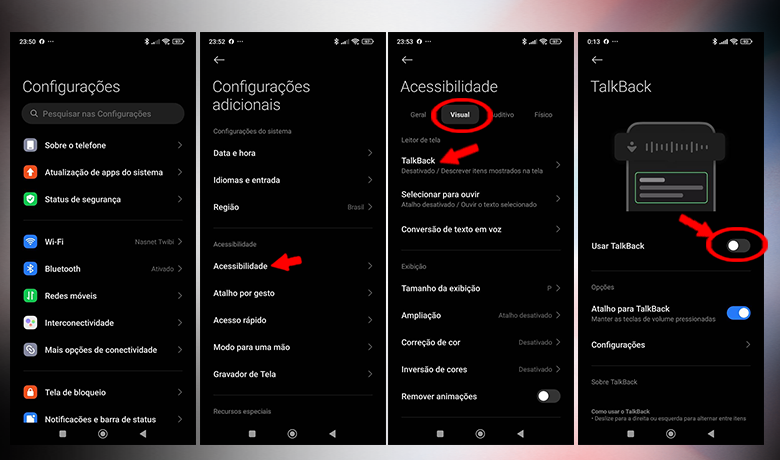
Para quem precisa desativar o TalkBack em celulares Android, o primeiro passo é acessar o menu de configurações do aparelho. Em seguida, vá até a opção “Acessibilidade”, onde estão reunidos os recursos voltados para usabilidade e inclusão. Lá, será possível visualizar o item “TalkBack” entre as opções disponíveis.
Depois de abrir a aba “TalkBack”, basta tocar na chave seletora para desabilitar o recurso. Também é importante desativar o atalho do TalkBack, que geralmente é ativado pressionando os botões de volume. Com isso, você evita que o recurso volte a ser ligado acidentalmente no futuro.
Se você está buscando como desativar o TalkBack no Samsung, o processo é praticamente o mesmo. Nas configurações, entre em “Acessibilidade” e depois em “Melhorias de Visibilidade” ou diretamente em “TalkBack”, dependendo da versão do sistema. Desligue o recurso e confirme a ação para voltar ao uso normal.
Outra forma prática de desativar o TalkBack é manter pressionados os botões de aumentar e diminuir o volume por alguns segundos. Esse atalho funciona mesmo quando a navegação está comprometida. Assim, aprender a desativar o TalkBack em celulares Android garante mais controle sobre o uso do aparelho no dia a dia.
Como ativar o TalkBack?
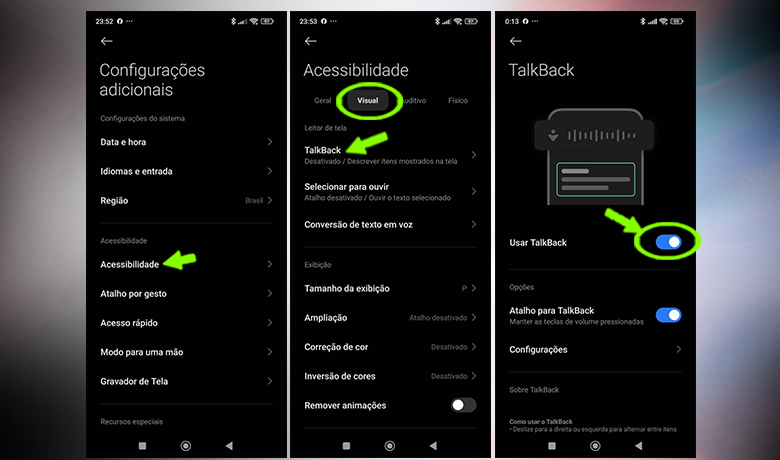
Se em algum momento você decidir ativar novamente o recurso, o processo é simples e rápido. Basta acessar as “Configurações” do seu aparelho e tocar na opção “Acessibilidade”. Dentro dessa seção, selecione a categoria “TalkBack” para visualizar as opções disponíveis. Com um toque, o recurso será reativado e passará a funcionar imediatamente.
Embora muitos usuários busquem desativar o TalkBack em celulares Android, ele pode ser extremamente útil para pessoas com deficiência visual. O suporte por voz permite navegar no celular sem precisar olhar para a tela. Ao reativar a ferramenta, é possível garantir mais autonomia e acessibilidade no uso do dispositivo.
Além de ativar o TalkBack, também é possível ajustar diversas configurações para adaptá-lo às suas preferências. O recurso permite personalizar os gestos de navegação, definir a velocidade da fala e até mudar o tom da voz usada nas leituras. Essas opções tornam a experiência muito mais confortável e funcional.
Outra funcionalidade interessante é o teclado em braile, que pode ser ativado junto ao TalkBack. Isso amplia ainda mais a acessibilidade para quem tem baixa ou nenhuma visão. Portanto, mesmo que tenha escolhido desativar o TalkBack em celulares android anteriormente, saber reativá-lo e customizá-lo é essencial para aproveitar todos os benefícios que ele oferece.
Conclusão
Agora que você já sabe como desativar o TalkBack em celulares Android, viu que o processo é simples, seja para desligar o recurso ou reativá-lo quando necessário. O TalkBack é uma ferramenta valiosa para acessibilidade, mas pode ser desnecessário para quem não precisa desse suporte. Explicamos também como personalizar e configurar essa função de forma prática. Com essas informações, você tem mais controle sobre os recursos do seu dispositivo.
Gostou das dicas? Conta pra gente nos comentários se você já teve dificuldades ao tentar desativar o TalkBack em celulares Android ou se conhece alguém que usa esse recurso no dia a dia. Aproveite também para conferir nosso artigo sobre as melhores práticas para liberar espaço no celular e manter seu dispositivo sempre ágil. Informação nunca é demais quando se trata de otimizar o uso do seu Android!

Perguntas que podem te interessar
O TalkBack interfere em outros aplicativos?
O TalkBack pode impactar o funcionamento de outros aplicativos, já que modifica a maneira como o usuário navega pelo aparelho, substituindo toques convencionais por gestos e comandos com retorno de voz.
Existe uma maneira de ativar o TalkBack automaticamente quando necessário?
Sim, é possível ativar o TalkBack sempre que precisar por meio de um atalho personalizável nas configurações do celular. Ao habilitar essa função, basta pressionar ao mesmo tempo os botões de volume para ligar ou desligar o recurso. Também é possível ativar o TalkBack com a ajuda do Google Assistente ou acessando manualmente o menu de acessibilidade do aparelho.
Qual é o procedimento para desativar o TalkBack em dispositivos da Xiaomi?
Como o Xiaomi utiliza o Android como sistema operacional, basta seguir os passos desse tutorial.