
写真は大切な思い出の品であることが多く、このテクノロジー時代においては、画像を圧縮することでメモリ容量を節約し、様々な形式で写真を保存することができます。PDFは通常、最も一般的な形式の一つですが、写真をPDFに変換する方法をご存知ですか?
写真をPDFに変換する方法はたくさんありますが、最も実用的で簡単な方法の一つは、ソフトウェアをインストールしたりアプリをダウンロードしたりすることなく、ウェブサイトを利用することです。以下では、5つの異なるウェブサイトを使ってスマートフォンで写真をPDFに変換する方法をご紹介します!
ILovePDF
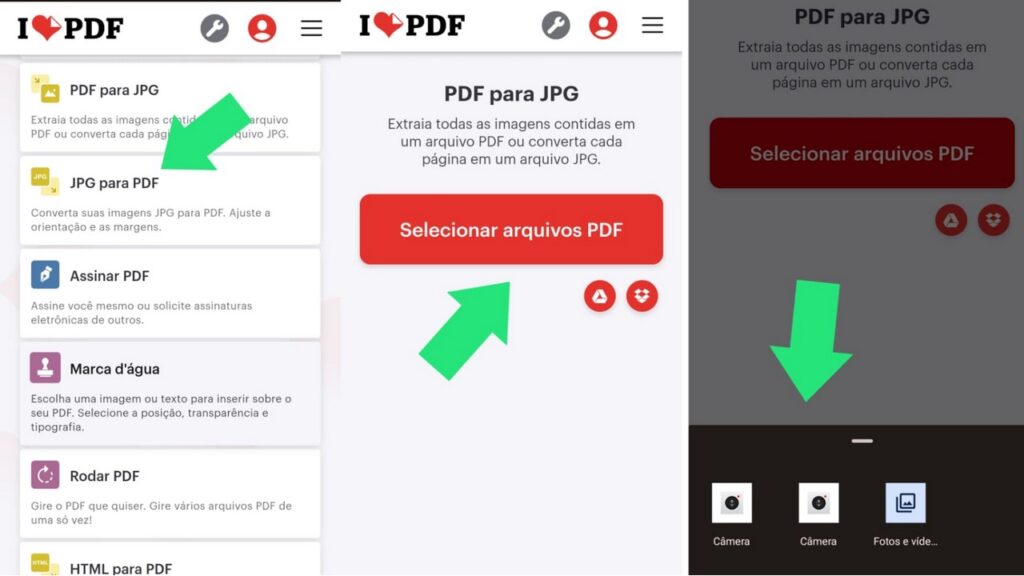
iLovePDFは、写真をPDFに変換する方法を学びたい方に最もおすすめするサイトです。このウェブサイトは非常に直感的で、シンプルなインターフェースのおかげで、この分野にあまり詳しくない方でも簡単に操作できます。.
パソコン、携帯電話、Googleドライブ、Dropboxに保存されている写真を送信できます。以下の手順に従ってください。
- ステップ1:ブラウザでウェブサイトを検索する。;
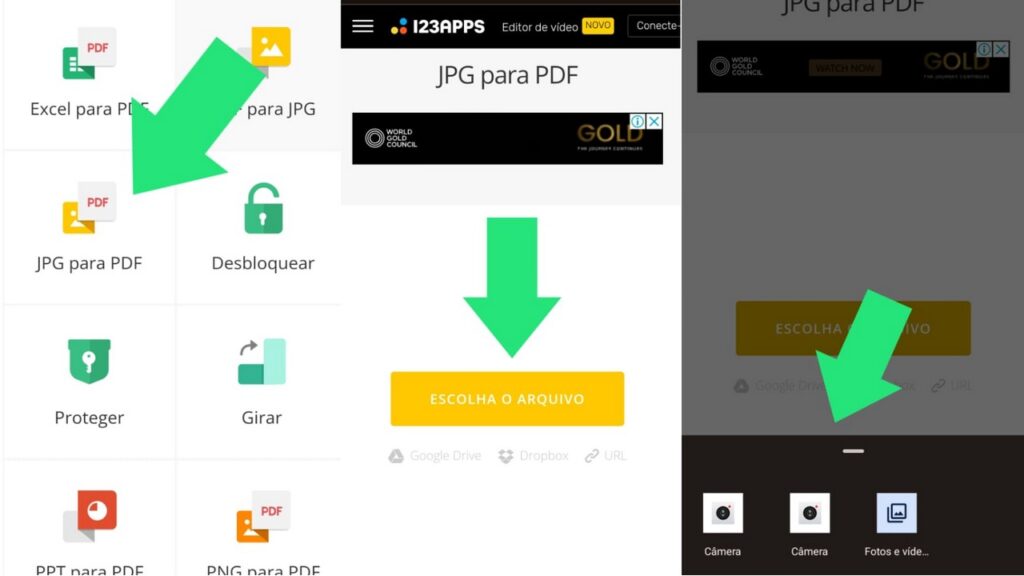
- ステップ2:ウェブサイトのホームページを開いた状態で、ファイルに対して実行したい操作を選択します。この場合は、上の画像に示すように、「JPGからPDFへ」オプションを選択します。;
- ステップ3:[PDFファイルを選択]ボタンを選択します。;
- ステップ4:ファイルのアップロード元を選択し、アップロードが完了するまで待ちます。;
- ステップ5:[ファイルの変換]ボタンを選択し、[ダウンロード]を選択します(ファイルをPDFとしてダウンロードする場合)。.
iLovePDFはAndroidとiOS(iPhone/iPad)向けのアプリを提供しています。これらのアプリを使えば、スマートフォンとタブレットの両方でPDF文書を管理できます。.

小型PDF
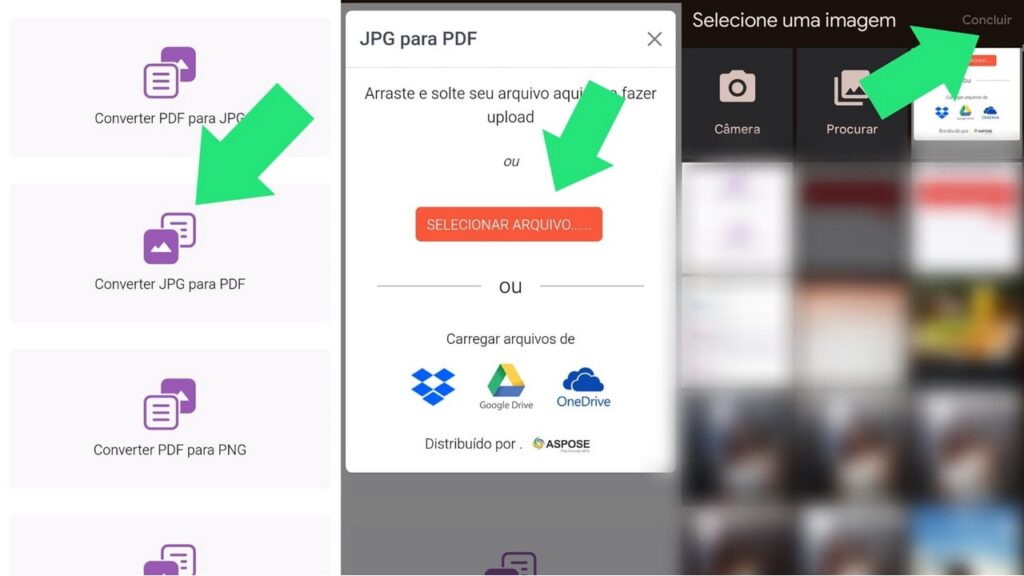
SmallPDFのウェブサイトも、写真をPDFに変換する方法を学ぶための参考サイトとしておすすめです。このサイトでは、ギャラリー、PC、またはDropbox、Google Drive、OneDriveなどのクラウドサービスから画像をPDF形式に変換することもできます。.
前述のサイトと同様に、iLovePDFはPDF形式に関する様々な操作を実行できる非常に便利なツールを提供しています。以下の手順に従うだけで、わずか数秒で写真をPDFに変換できます。
- ステップ1:ブラウザでウェブサイトを検索する。;
- ステップ2:ウェブサイトのホームページで、「JPGをPDFに変換」オプションを選択します。;
- ステップ3:[ファイルを選択]ボタンを押します。;
- ステップ4:ファイルを選択し、「完了」を押して読み込みが完了するまで待ちます。;
- ステップ5:[ファイルの変換]ボタンを選択し、[ダウンロード]を選択します(ファイルをPDFとしてダウンロードする場合)。.
SmallpdfはAndroidとiOSの両方に対応したアプリを提供しています。これらのアプリを使えば、Smallpdfのすべてのツールにアクセスでき、モバイルデバイスでPDFドキュメントを管理できます。.
PDFキャンディ
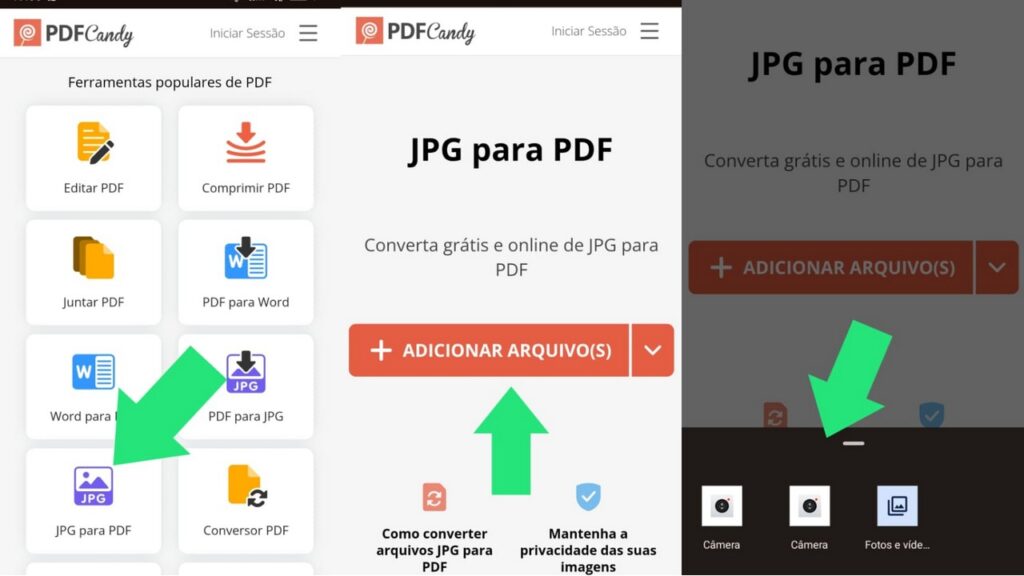
多数の写真を効率的に処理する方法を探しているけれど、PDFへの変換方法がわからないという方には、PDF Candyが非常に役立ちます!このウェブサイトでは、複数の写真を1つのPDFファイルにまとめることができます。.
シンプルなインターフェースで使いやすく、PDFの結合、PDFからWordへの変換、PDFの編集、PDFの圧縮など、さまざまな操作をサイト上で実行できます。写真をPDFに変換するには、同じ手順に従ってください。
- ステップ1:ブラウザでウェブサイトを検索する。;
- ステップ2:ウェブサイトのホームページで、「JPGからPDFへ」オプションを選択します。;
- ステップ3:[ファイルを追加]ボタンを押します。;
- ステップ4:ファイルを選択し、「完了」を押して読み込みが完了するまで待ちます。;
- ステップ5:[ファイルの変換]ボタンを選択し、[ダウンロード]を選択します(ファイルをPDFとしてダウンロードする場合)。.
PDF CandyはAndroidとiOS向けのアプリを提供しており、それぞれGoogle PlayストアとApple App Storeで入手できます。.
PDF.io
ウェブサイトPDF.ioは、写真をPDFに変換する独自の機能を備えています。これは、パソコン、携帯電話、クラウドストレージといった従来のファイル転送方法に加え、リンクを使って画像をPDF形式に変換できる機能も提供しているためです。.
したがって、以下の手順に従えば、ほぼすべての画像をPDFに変換できます。
- ステップ1:ブラウザでウェブサイトを検索する。;
- ステップ2:ウェブサイトのホームページで、「JPGからPDFへ」オプションを選択します。;
- ステップ3:[ファイルを選択]ボタンを押します。;
- ステップ4:ファイルを選択し、「完了」を押して読み込みが完了するまで待ちます。;
- ステップ5:[ファイルの変換]ボタンを選択し、[ダウンロード]を選択します(ファイルをPDFとしてダウンロードする場合)。.
PDF.ioはAndroidとiOS向けのアプリを提供しています。このアプリを使えば、PDF文書の管理や、編集、変換、スキャンなどの作業を行うことができます。.
jpg2pdf
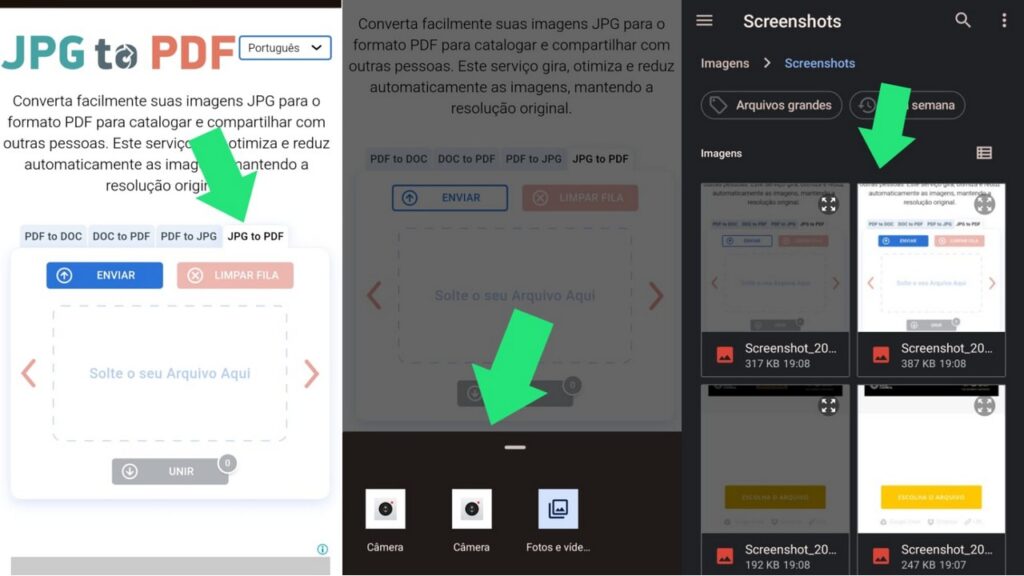
JPG2PDFは、15枚以上の写真をアップロードしたいけれど、それらを一度にPDFに変換する方法がわからないという方に最適なウェブサイトです。最大20枚まで同時にアップロードできるため、20枚の写真を含むPDFファイルを作成できます。ただし、オンラインストレージとの互換性はありません。.

- ステップ1:ブラウザでウェブサイトを検索する。;
- ステップ2:ウェブサイトのホームページで、「JPGからPDFへ」オプションを選択し、「アップロード」を選択して画像をインポートします。;
- ステップ3:ファイルをアップロードした後、「結合」オプションを選択して、すべてのファイルを結合した単一のドキュメントを作成します。必要に応じて、「ダウンロード」をクリックして、各画像を個別のファイルとして保存することもできます。.
- ステップ4:ファイルを選択し、「完了」を押して読み込みが完了するまで待ちます。;
- ステップ5:[ファイルの変換]ボタンを選択し、[ダウンロード]を選択します(ファイルをPDFとしてダウンロードする場合)。.
JPG2PDFはAndroid版とiOS版のアプリを提供しており、それぞれGoogle PlayストアとApple App Storeで入手できます。.
結論
これらは、写真をPDFに素早く簡単に変換する方法を学びたい人にとって、最も実用的なウェブサイトです。それぞれのサイトはシンプルなインターフェースを備えており、写真だけでなく他のファイルもPDFに変換するのに役立ちます。.
テクノロジーに関するコンテンツや、生活を楽にしてくれるウェブサイトのヒントなど、こういった内容がお好きですか?それなら、ぜひチェックしてみてください。 無料で本が読めるアプリ9選 e スマートフォンにダウンロードすべき便利なアプリ10選をご紹介します。
よくある質問
どのような画像フォーマットをPDFに変換できますか?
JPEG、PNG、BMP、GIF、TIFFファイルをPDF文書に変換するには、数多くのツールを利用できます。.
Macで写真をPDFに変換するにはどうすればよいですか?
Macで写真をPDFに変換するには、以下の手順に従って「プレビュー」アプリケーションを使用する必要があります。
– 画像を開く:PDFに変換したい写真をプレビューアプリケーションで開きます。.
– エクスポート:上部メニューで「ファイル > エクスポート」を選択します。.
– フォーマット:「フォーマット」メニューで「PDF」を選択します。.
– 保存:[保存]をクリックしてPDFを作成します。.