
TalkBack est une fonctionnalité native des téléphones Android, conçue spécifiquement pour aider les personnes malvoyantes. Grâce à la synthèse vocale, elle décrit les actions, lit les textes et facilite la navigation sur l'appareil de manière accessible et pratique. Cependant, pour les personnes sans déficience visuelle, cette fonction peut rendre l'utilisation plus difficile, plus lente et plus complexe.
Si vous avez activé TalkBack par erreur ou si vous souhaitez simplement le désactiver, sachez que c'est tout à fait possible et que cela se fait en quelques étapes. Dans cet article, nous vous expliquons comment désactiver TalkBack sur les téléphones Android grâce à un guide simple et clair, accessible à tous. Poursuivez votre lecture et découvrez la méthode la plus rapide pour reprendre le contrôle total de votre appareil !
Qu'est-ce que TalkBack ?
TalkBack est un outil d'accessibilité intégré aux systèmes Android, conçu pour faciliter la navigation des personnes malvoyantes. Il propose la synthèse vocale des éléments affichés à l'écran et permet de contrôler le téléphone par des gestes spécifiques. Grâce à cette fonctionnalité, l'utilisateur peut utiliser l'appareil sans avoir besoin de regarder l'écran.
Officiellement introduit avec Android 4.0 (Ice Cream Sandwich), TalkBack est disponible sur la quasi-totalité des smartphones fonctionnant sous le système d'exploitation de Google. Des marques comme Samsung, Motorola, Xiaomi et d'autres prennent en charge cette fonctionnalité, facilement activable dans les paramètres d'accessibilité. Malgré cela, de nombreux utilisateurs l'activent par erreur.
Pour ceux qui n'ont pas besoin de cette fonctionnalité, il est essentiel de savoir comment désactiver TalkBack sur les téléphones Android, car elle modifie l'interaction avec l'appareil. Lorsqu'elle est activée, les commandes tactiles ne fonctionnent plus de la même manière, ce qui peut prêter à confusion. Heureusement, quelques instructions simples permettent de la désactiver rapidement et de reprendre une utilisation normale de l'appareil.
Comment désactiver TalkBack ?
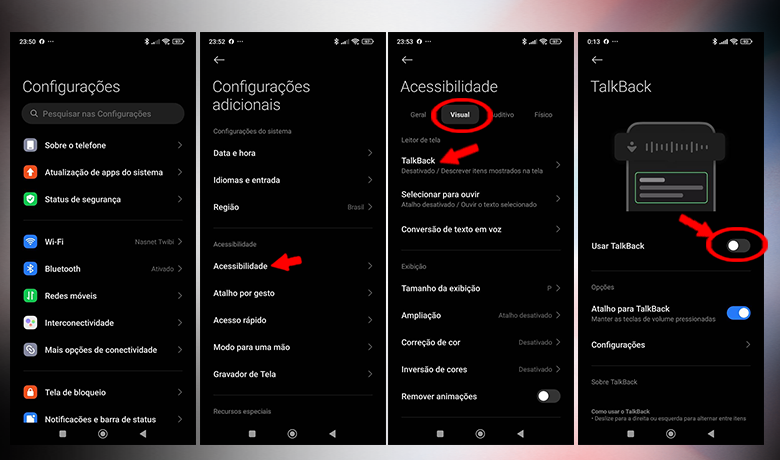
Pour ceux qui ont besoin de désactiver TalkBack sur leur téléphone portable. Android, La première étape consiste à accéder au menu des paramètres de l'appareil. Ensuite, rendez-vous dans la section “ Accessibilité ”, où sont regroupées les fonctionnalités axées sur l'ergonomie et l'inclusion. Vous y trouverez l'option “ TalkBack ”.
Après avoir ouvert l'onglet “ TalkBack ”, il suffit d'appuyer sur le bouton pour désactiver la fonction. Il est également important de désactiver le raccourci TalkBack, généralement activé par les boutons de volume. Cela évitera toute réactivation accidentelle de la fonction.
Pour désactiver TalkBack sur un appareil Samsung, la procédure est quasiment identique. Dans les paramètres, accédez à “ Accessibilité ”, puis à “ Améliorations de la visibilité ” ou directement à “ TalkBack ”, selon votre version du système. Désactivez la fonction et confirmez l'action pour revenir à une utilisation normale.
Une autre méthode pratique pour désactiver TalkBack consiste à maintenir enfoncés les boutons d'augmentation et de diminution du volume pendant quelques secondes. Ce raccourci fonctionne même si la navigation est perturbée. Par conséquent, savoir désactiver TalkBack sur les téléphones Android vous permet de mieux contrôler votre utilisation quotidienne de l'appareil.
Comment activer TalkBack ?
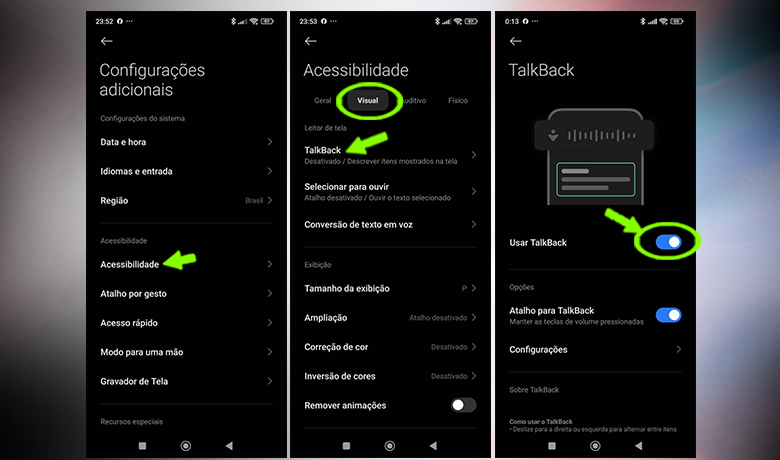
Si vous souhaitez réactiver cette fonctionnalité, la procédure est simple et rapide. Accédez aux “ Paramètres ” de votre appareil et appuyez sur “ Accessibilité ”. Dans cette section, sélectionnez “ TalkBack ” pour afficher les options disponibles. En un seul clic, la fonctionnalité sera réactivée et opérationnelle immédiatement.
Bien que de nombreux utilisateurs désactivent TalkBack sur les téléphones Android, cette fonction peut s'avérer extrêmement utile pour les personnes malvoyantes. L'assistance vocale leur permet de naviguer sur le téléphone sans regarder l'écran. En réactivant cette fonction, il est possible de garantir une plus grande autonomie et une meilleure accessibilité dans l'utilisation de l'appareil.
Outre l'activation de TalkBack, vous pouvez également ajuster différents paramètres pour l'adapter à vos préférences. Cette fonctionnalité vous permet de personnaliser les gestes de navigation, de régler la vitesse de parole et même de modifier le ton de la voix utilisée lors des lectures. Ces options rendent l'expérience beaucoup plus confortable et fonctionnelle.
Une autre fonctionnalité intéressante est le clavier braille, qui peut être activé simultanément avec TalkBack. Cela améliore encore l'accessibilité pour les personnes malvoyantes ou non-voyantes. Par conséquent, même si vous avez désactivé TalkBack sur votre téléphone Android, il est essentiel de savoir comment le réactiver et le personnaliser pour profiter pleinement de ses avantages.
Conclusion
Maintenant que vous savez comment désactiver TalkBack sur les téléphones Android, vous avez constaté que la procédure est simple, que ce soit pour désactiver la fonctionnalité ou la réactiver au besoin. TalkBack est un outil d'accessibilité précieux, mais il peut s'avérer inutile pour ceux qui n'en ont pas besoin. Nous avons également expliqué comment personnaliser et configurer cette fonction de manière pratique. Grâce à ces informations, vous maîtrisez mieux les fonctionnalités de votre appareil.
Ces conseils vous ont-ils été utiles ? Dites-nous en commentaires si vous avez déjà rencontré des difficultés pour désactiver TalkBack sur les téléphones Android ou si vous connaissez quelqu'un qui utilise cette fonctionnalité quotidiennement. Consultez également… Notre article sur les meilleures pratiques pour libérer de l'espace sur votre téléphone. et assurez-vous que votre appareil reste toujours réactif. On n'a jamais trop d'informations pour optimiser son utilisation d'Android !
Questions susceptibles de vous intéresser
TalkBack interfère-t-il avec d'autres applications ?
TalkBack peut avoir un impact sur le fonctionnement d'autres applications, car il modifie la façon dont l'utilisateur navigue sur l'appareil, remplaçant les interactions tactiles classiques par des gestes et des commandes vocales.
Existe-t-il un moyen d'activer automatiquement TalkBack en cas de besoin ?
Oui, vous pouvez activer TalkBack à tout moment grâce à un raccourci personnalisable dans les paramètres de votre téléphone. Une fois activé, appuyez simultanément sur les boutons de volume pour activer ou désactiver la fonction. Vous pouvez également activer TalkBack via l'Assistant Google ou en accédant manuellement au menu d'accessibilité de votre appareil.
Quelle est la procédure pour désactiver TalkBack sur les appareils Xiaomi ?
Comme Xiaomi utilise Android comme système d'exploitation, il suffit de suivre les étapes de ce tutoriel.