
Les photographies sont souvent des souvenirs précieux, et à l'ère du numérique, les compresser est un excellent moyen de gagner de l'espace de stockage et de les conserver dans différents formats. Le PDF est généralement l'un des formats les plus utilisés, mais savez-vous comment convertir une photo en PDF ?
Il existe de nombreuses façons de convertir des photos en PDF, mais l'une des plus pratiques et simples consiste à utiliser des sites web, sans avoir besoin de logiciels ni d'applications à télécharger sur votre appareil. Découvrez ci-dessous comment transformer vos photos en PDF sur votre téléphone grâce à 5 sites web différents !
J'adore le PDF
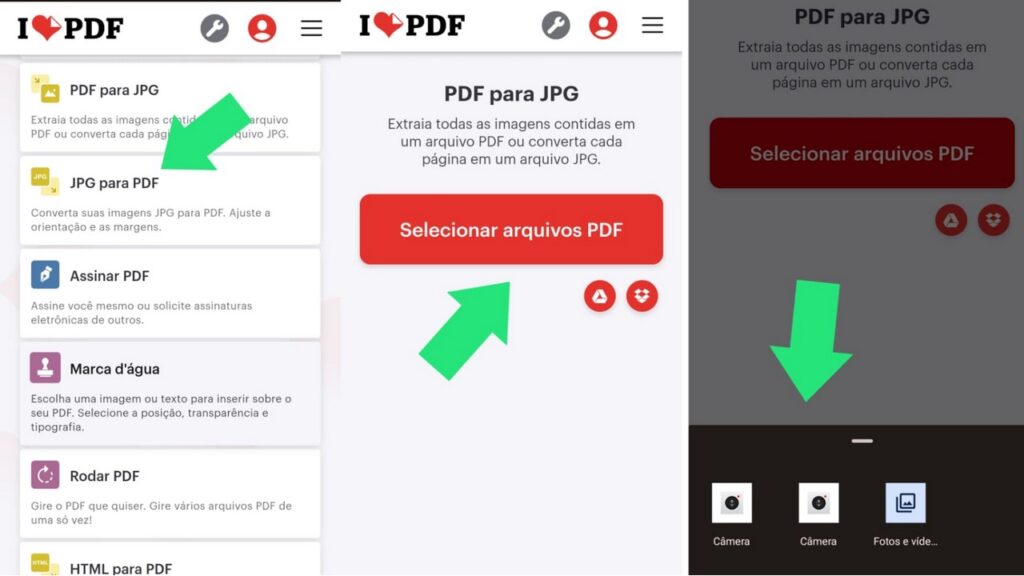
iLovePDF est notre site de référence pour apprendre à convertir des photos en PDF. Son interface simple et intuitive permet même aux débutants de réaliser facilement les opérations.
Vous pouvez envoyer des photos qui se trouvent sur votre ordinateur, votre téléphone portable, Google Drive ou Dropbox ; il vous suffit de suivre ces étapes :
- Étape 1 : Recherchez le site Web dans votre navigateur ;
- Étape 2 : Une fois la page d’accueil du site Web ouverte, sélectionnez l’action que vous souhaitez effectuer sur votre fichier. Dans ce cas, sélectionnez l’option “ JPG vers PDF ”, comme indiqué dans l’image ci-dessus ;
- Étape 3 : Sélectionnez le bouton “ sélectionner les fichiers PDF ” ;
- Étape 4 : Sélectionnez l’emplacement à partir duquel vous souhaitez télécharger votre fichier et attendez qu’il soit téléchargé ;
- Étape 5 : Sélectionnez le bouton “ convertir le fichier ” puis “ télécharger ” (si vous souhaitez télécharger le fichier au format PDF).
iLovePDF propose des applications pour Android et iOS (iPhone/iPad). Ces applications permettent de gérer les documents PDF sur smartphones et tablettes.

PetitPDF
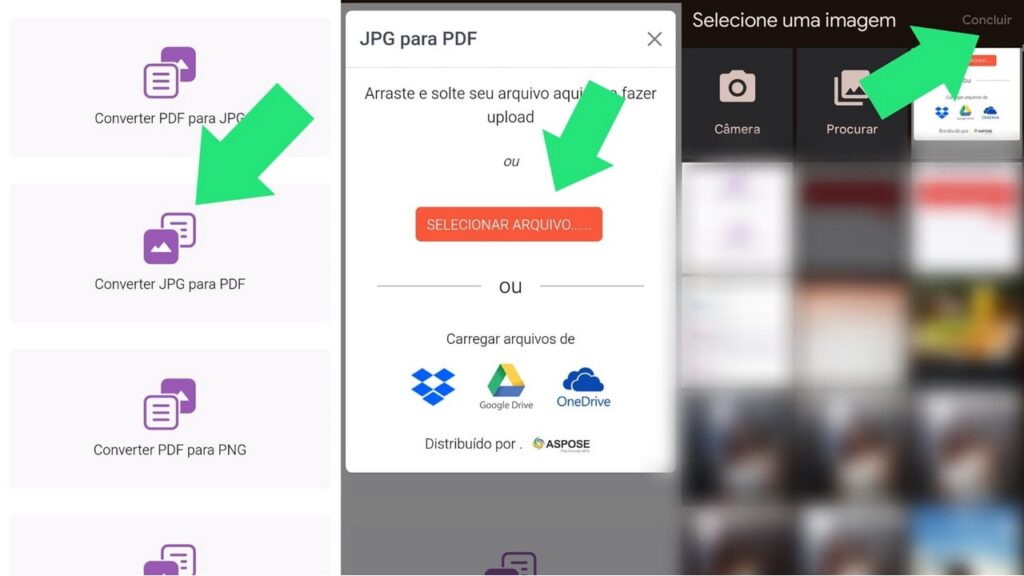
Le site web SmallPDF figure également sur notre liste pour apprendre à convertir des photos en PDF. Il permet aussi aux utilisateurs de convertir des images au format PDF depuis leur galerie, leur ordinateur ou tout service cloud (comme Dropbox, Google Drive et OneDrive).
Tout comme le site précédent, iLovePDF propose des outils très pratiques permettant d'effectuer de nombreuses opérations sur le format PDF. Vous pouvez transformer une photo en PDF en quelques secondes seulement, en suivant ces étapes :
- Étape 1 : Recherchez le site Web dans votre navigateur ;
- Étape 2 : Sur la page d’accueil du site Web, sélectionnez l’option “ convertir JPG en PDF ” ;
- Étape 3 : Appuyez sur le bouton “ sélectionner un fichier ” ;
- Étape 4 : Sélectionnez votre fichier, appuyez sur “ Terminer ” et attendez qu’il se charge ;
- Étape 5 : Sélectionnez le bouton “ convertir le fichier ” puis “ télécharger ” (si vous souhaitez télécharger le fichier au format PDF).
Smallpdf propose des applications pour Android et iOS. Ces applications donnent accès à tous les outils Smallpdf, vous permettant ainsi de gérer vos documents PDF sur vos appareils mobiles.
Bonbons PDF
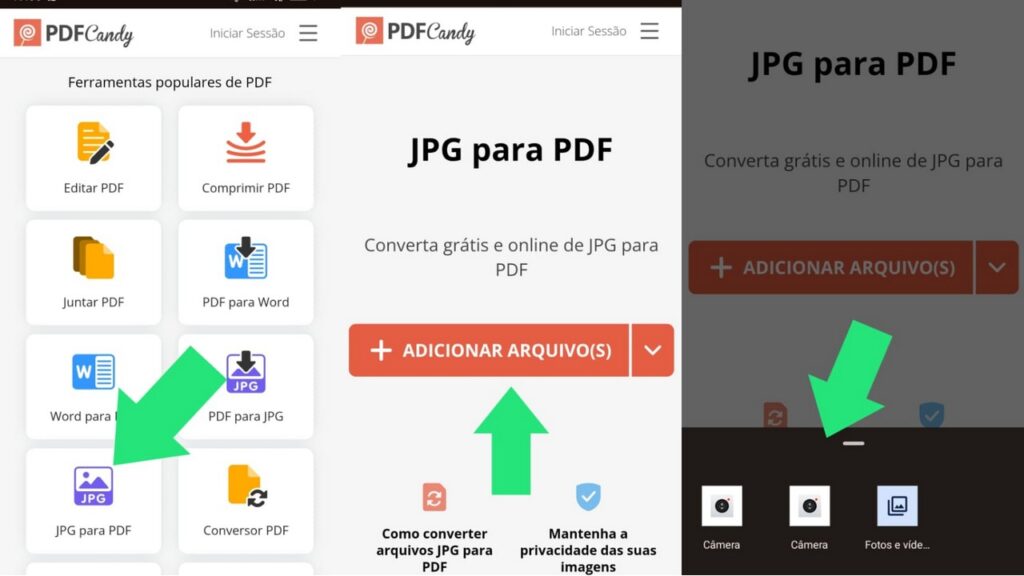
Si vous cherchez une solution pratique pour gérer de nombreuses photos, mais que vous ne savez pas comment les convertir en PDF, PDF Candy peut vous être très utile ! Ce site web permet de combiner plusieurs photos en un seul fichier PDF.
Son interface simple le rend facile à utiliser, et vous pouvez effectuer diverses autres opérations sur le site, comme la fusion de PDF, la conversion de PDF en Word, l'édition de PDF, la compression de PDF, et bien plus encore ! Pour transformer une photo en PDF, il vous suffit de suivre les mêmes étapes :
- Étape 1 : Recherchez le site Web dans votre navigateur ;
- Étape 2 : Sur la page d’accueil du site Web, sélectionnez l’option “ JPG vers PDF ” ;
- Étape 3 : Appuyez sur le bouton “ ajouter des fichiers ” ;
- Étape 4 : Sélectionnez votre fichier, appuyez sur “ Terminer ” et attendez qu’il se charge ;
- Étape 5 : Sélectionnez le bouton “ convertir le fichier ” puis “ télécharger ” (si vous souhaitez télécharger le fichier au format PDF).
PDF Candy propose des applications pour Android et iOS, que vous pouvez trouver respectivement sur le Google Play Store et l'Apple App Store.
PDF.io
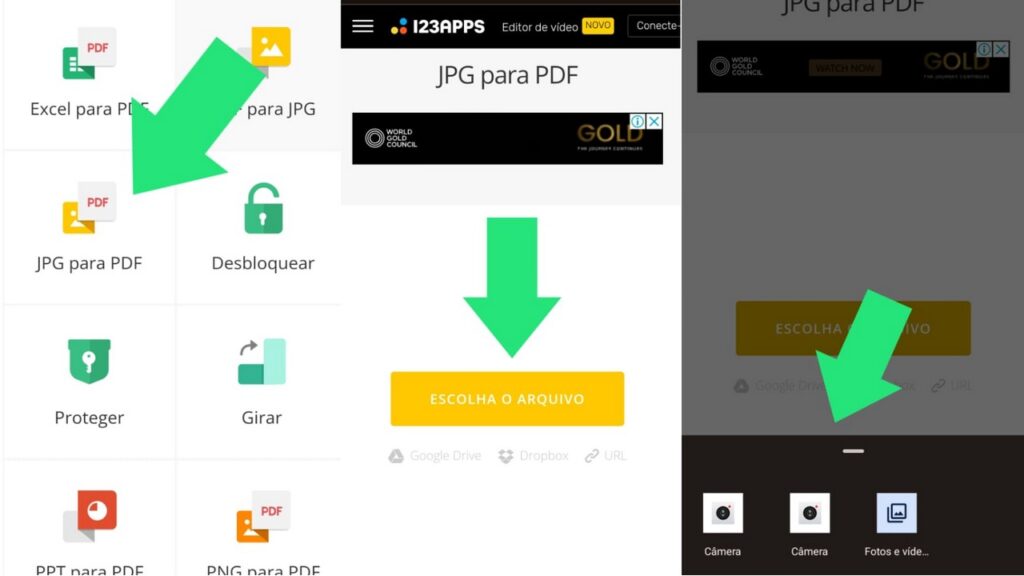
Le site web PDF.io propose une fonctionnalité unique pour la conversion de photos en PDF. En effet, outre les méthodes de transfert de fichiers classiques (ordinateur, téléphone portable ou stockage cloud), il permet également de convertir des images au format PDF via des liens.
Vous pouvez donc convertir pratiquement n'importe quelle image en PDF en suivant ces étapes :
- Étape 1 : Recherchez le site Web dans votre navigateur ;
- Étape 2 : Sur la page d’accueil du site Web, sélectionnez l’option “ JPG vers PDF ” ;
- Étape 3 : Appuyez sur le bouton “ choisir un fichier ” ;
- Étape 4 : Sélectionnez votre fichier, appuyez sur “ Terminer ” et attendez qu’il se charge ;
- Étape 5 : Sélectionnez le bouton “ convertir le fichier ” puis “ télécharger ” (si vous souhaitez télécharger le fichier au format PDF).
PDF.io propose des applications pour Android et iOS. L'application permet de gérer des documents PDF et d'effectuer des tâches telles que l'édition, la conversion et la numérisation.
jpg2pdf
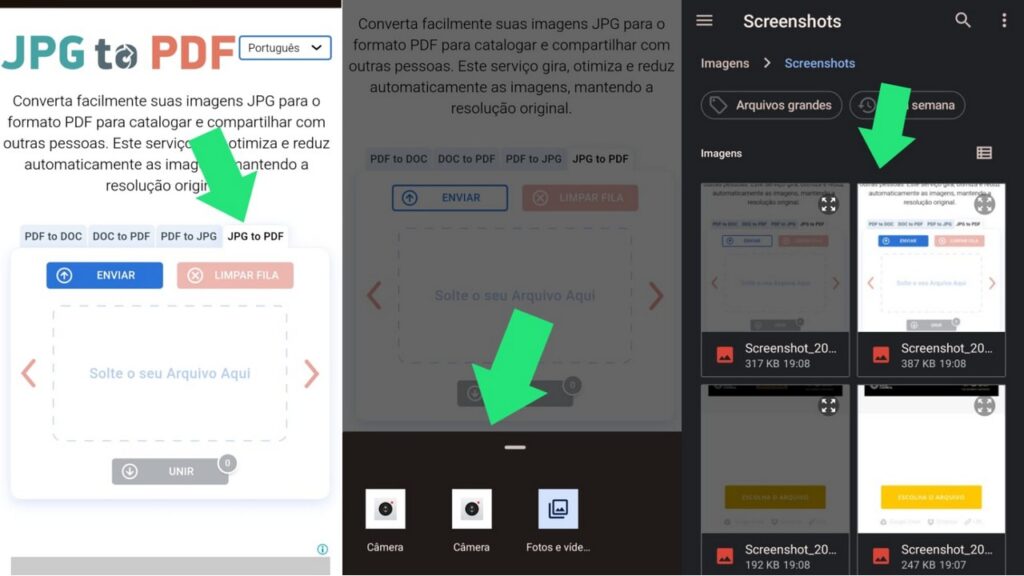
JPG2PDF est le site idéal pour ceux qui souhaitent télécharger plus de 15 photos mais ne savent pas comment les convertir toutes en PDF en une seule fois. Il permet de télécharger jusqu'à 20 photos simultanément. Vous pouvez ainsi générer un fichier PDF contenant 20 photos, mais ce format n'est pas compatible avec le stockage en ligne.

- Étape 1 : Recherchez le site Web dans votre navigateur ;
- Étape 2 : Sur la page d'accueil du site Web, choisissez l'option “ JPG vers PDF ”, sélectionnez “ télécharger ” et importez les images ;
- Étape 3 : Après avoir importé les fichiers, choisissez l’option ‘ Fusionner ’ pour créer un document unique les regroupant. Si vous préférez, vous pouvez cliquer sur ‘ Télécharger ’ pour enregistrer chaque image séparément.
- Étape 4 : Sélectionnez votre fichier, appuyez sur “ Terminer ” et attendez qu’il se charge ;
- Étape 5 : Sélectionnez le bouton “ convertir le fichier ” puis “ télécharger ” (si vous souhaitez télécharger le fichier au format PDF).
JPG2PDF propose des applications pour Android et iOS, que vous pouvez trouver respectivement sur le Google Play Store et l'Apple App Store.
Conclusion
Voici les sites web les plus pratiques pour apprendre à convertir rapidement et facilement des photos en PDF. Chacun possède une interface simple permettant de convertir non seulement des photos, mais aussi d'autres types de fichiers.
Vous appréciez ce type de contenu sur la technologie et les astuces pour vous simplifier la vie sur Internet ? Alors n’hésitez pas à consulter : 9 applications pour lire des livres gratuitement e Découvrez 10 applications utiles à télécharger sur votre téléphone.
Questions fréquemment posées
Quels formats d'image peuvent être convertis en PDF ?
Vous pouvez convertir des fichiers JPEG, PNG, BMP, GIF et TIFF en documents PDF à l'aide de nombreux outils.
Comment convertir une photo en PDF sur un Mac ?
Pour convertir une photo en PDF sur un Mac, l'utilisateur devra utiliser l'application “ Aperçu ” en suivant ces étapes :
– Ouvrir l’image : Ouvrez la photo que vous souhaitez convertir en PDF dans l’application Aperçu.
– Exporter : Dans le menu du haut, allez à “ Fichier > Exporter ”.
– Format : Dans le menu “ Format ”, sélectionnez “ PDF ”.
– Enregistrer : cliquez sur “ Enregistrer ” pour créer le PDF.