TalkBack es una función nativa de los teléfonos Android, desarrollada específicamente para ayudar a las personas con discapacidad visual. Mediante la voz, describe acciones, lee textos y facilita la navegación por el dispositivo de forma accesible y práctica. Sin embargo, para quienes no tienen limitaciones visuales, esta función puede dificultar la usabilidad, haciendo que la experiencia sea más lenta y confusa.
Si activaste TalkBack por accidente o simplemente quieres desactivarlo, debes saber que es totalmente posible y se puede hacer en pocos pasos. En este artículo, te mostraremos cómo desactivar TalkBack en teléfonos Android con una guía sencilla y directa, accesible para cualquier usuario. ¡Sigue leyendo y descubre la forma más rápida de recuperar el control total de tu dispositivo!
¿Qué es TalkBack?
TalkBack es una herramienta de accesibilidad integrada en los sistemas Android, diseñada para facilitar la navegación a personas con discapacidad visual. Permite la lectura de texto a voz de los elementos en pantalla y el control del teléfono mediante gestos específicos. Esta función posibilita el uso del dispositivo sin necesidad de ver la pantalla.
Presentada oficialmente con Android 4.0 (Ice Cream Sandwich), TalkBack está disponible en prácticamente todos los smartphones que utilizan el sistema operativo de Google. Marcas como Samsung, Motorola, Xiaomi y otras son compatibles con esta función, que se puede activar fácilmente en los ajustes de accesibilidad. Aun así, muchos usuarios la activan por error.
Para quienes no necesitan esta función, es fundamental saber cómo desactivar TalkBack en teléfonos Android, ya que modifica la forma de interactuar con el dispositivo. Cuando está activada, los toques simples no funcionan igual, lo que puede generar confusión. Afortunadamente, con unas sencillas instrucciones, es posible desactivarla rápidamente y volver a usar el dispositivo con normalidad.
¿Cómo desactivo TalkBack?
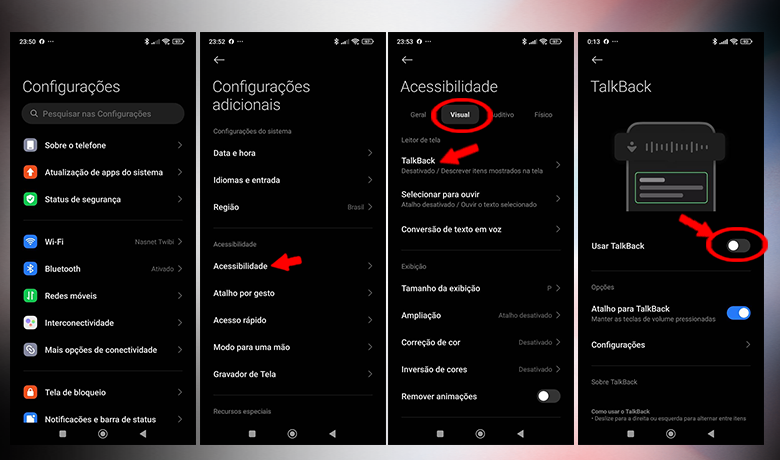
Para quienes necesiten desactivar TalkBack en sus teléfonos móviles. Android, El primer paso es acceder al menú de configuración del dispositivo. A continuación, diríjase a la opción "Accesibilidad", donde se agrupan las funciones centradas en la usabilidad y la inclusión. Allí podrá ver la opción "TalkBack" entre las disponibles.
Tras abrir la pestaña “TalkBack”, simplemente pulsa el interruptor para desactivar la función. También es importante desactivar el acceso directo a TalkBack, que normalmente se activa pulsando los botones de volumen. Esto evitará que la función se active accidentalmente en el futuro.
Si buscas cómo desactivar TalkBack en Samsung, el proceso es prácticamente el mismo. En Ajustes, ve a “Accesibilidad” y luego a “Mejoras de visibilidad” o directamente a “TalkBack”, según la versión del sistema. Desactiva la función y confirma la acción para volver a usarla con normalidad.
Otra forma práctica de desactivar TalkBack es mantener pulsados los botones de subir y bajar volumen durante unos segundos. Este atajo funciona incluso cuando la navegación está comprometida. Por lo tanto, aprender a desactivar TalkBack en teléfonos Android te da más control sobre el uso diario del dispositivo.
¿Cómo activo TalkBack?
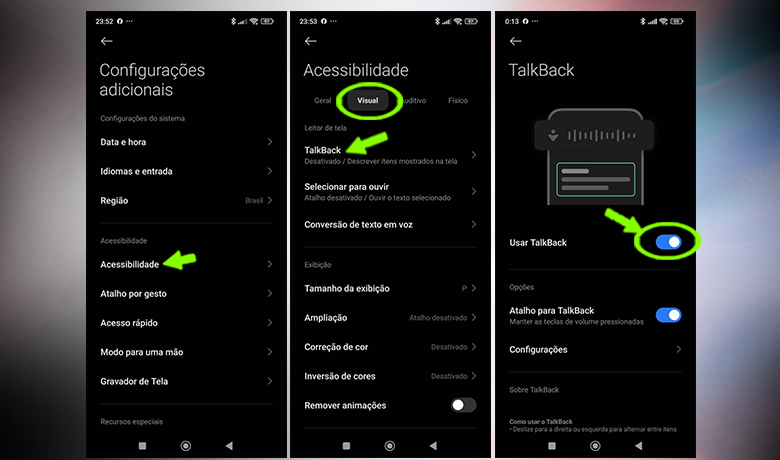
Si en algún momento decides reactivar la función, el proceso es sencillo y rápido. Solo tienes que acceder a “Ajustes” de tu dispositivo y pulsar la opción “Accesibilidad”. Dentro de esta sección, selecciona la categoría “TalkBack” para ver las opciones disponibles. Con un solo toque, la función se reactivará y comenzará a funcionar de inmediato.
Aunque muchos usuarios optan por desactivar TalkBack en sus teléfonos Android, esta función puede ser extremadamente útil para personas con discapacidad visual. El control por voz les permite navegar por el teléfono sin mirar la pantalla. Al reactivarla, se garantiza una mayor autonomía y accesibilidad en el uso del dispositivo.
Además de activar TalkBack, también puedes ajustar diversas configuraciones para adaptarlo a tus preferencias. Esta función te permite personalizar los gestos de navegación, configurar la velocidad de la voz e incluso cambiar el tono de voz utilizado en las lecturas. Estas opciones hacen que la experiencia sea mucho más cómoda y funcional.
Otra característica interesante es el teclado braille, que se puede activar junto con TalkBack. Esto amplía aún más la accesibilidad para personas con baja visión o ceguera. Por lo tanto, incluso si previamente desactivó TalkBack en su teléfono Android, saber cómo reactivarlo y personalizarlo es fundamental para aprovechar todas sus ventajas.
Conclusión
Ahora que ya sabes cómo desactivar TalkBack en teléfonos Android, has visto que el proceso es sencillo, tanto para desactivar la función como para volver a activarla cuando sea necesario. TalkBack es una valiosa herramienta de accesibilidad, pero puede resultar innecesaria para quienes no la requieren. También te hemos explicado cómo personalizar y configurar esta función de forma práctica. Con esta información, tendrás mayor control sobre las funciones de tu dispositivo.
¿Te gustaron los consejos? Cuéntanos en los comentarios si alguna vez has tenido problemas para desactivar TalkBack en teléfonos Android o si conoces a alguien que use esta función a diario. Además, echa un vistazo a... Nuestro artículo sobre las mejores prácticas para liberar espacio en tu teléfono. y mantén tu dispositivo siempre funcionando a la perfección. ¡Nunca está de más tener toda la información necesaria para optimizar el uso de tu Android!
Preguntas que pueden interesarle
¿TalkBack interfiere con otras aplicaciones?
TalkBack puede afectar al funcionamiento de otras aplicaciones, ya que modifica la forma en que el usuario navega por el dispositivo, sustituyendo los toques convencionales por gestos y comandos de voz.
¿Existe alguna forma de activar TalkBack automáticamente cuando sea necesario?
Sí, puedes activar TalkBack cuando lo necesites mediante un acceso directo personalizable en los ajustes de tu teléfono. Una vez activado, simplemente pulsa los botones de volumen simultáneamente para activarlo o desactivarlo. También puedes activar TalkBack con el Asistente de Google o accediendo manualmente al menú de accesibilidad del dispositivo.
¿Cuál es el procedimiento para desactivar TalkBack en los dispositivos Xiaomi?
Dado que Xiaomi utiliza Android como sistema operativo, simplemente siga los pasos de este tutorial.